Pierwszy symbol i własna tablica
Wyszukaj piktogram w bibliotece Arasaac, zapisz go i stwórz swoją pierwszą tablicę — krok po kroku, z filmem i zrzutami ekranu.
Pierwszy symbol to najważniejszy krok — od niego zaczyna się każda rozmowa. W tym przewodniku (nagranym wprost z aplikacji) znajdziesz symbol Woda w bibliotece Arasaac, zapiszesz go i przy okazji stworzysz swoją pierwszą tablicę Kuchnia. Całość zajmuje niecałe dwie minuty.
Krok 1: Otwórz Gadacza — zaczynasz od pustej tablicy Główna
Po instalacji aplikacja startuje z pustą tablicą Główna. To centrum sterowania: tutaj pojawią się wszystkie symbole, których będziesz używać do rozmowy. Nie musisz nic konfigurować — po prostu zacznij dodawać słowa.
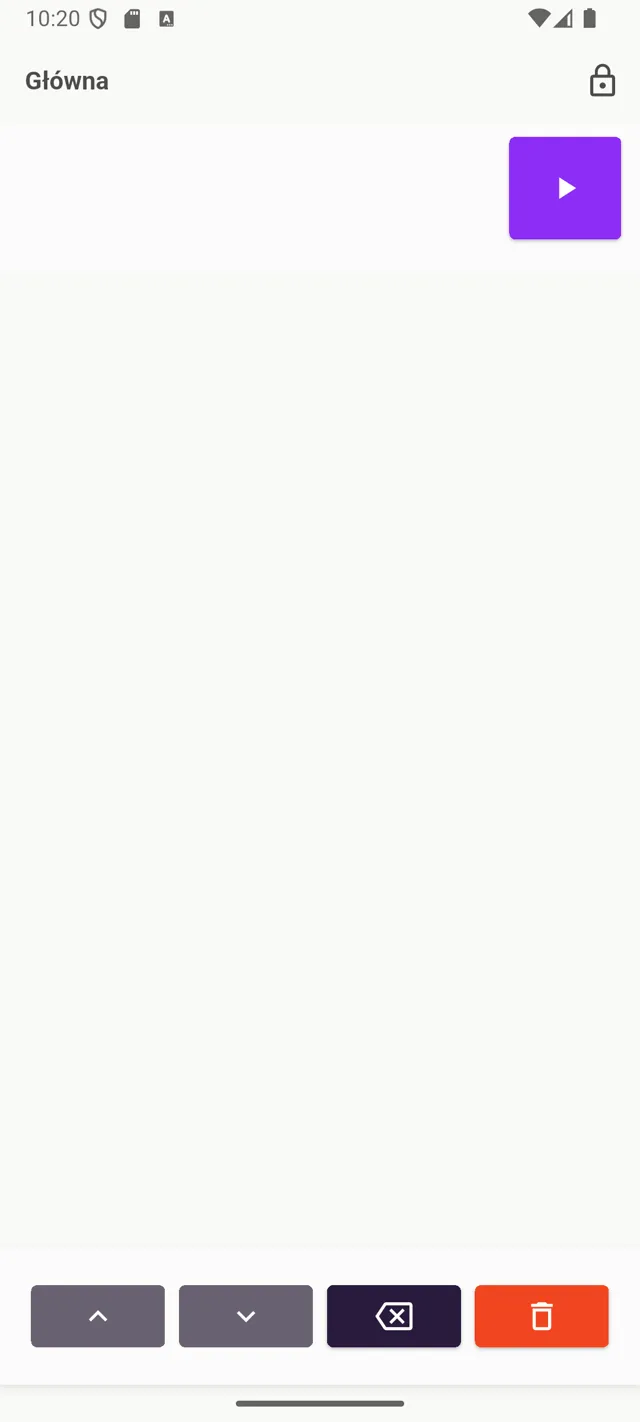
Krok 2: Stuknij trzykrotnie kłódkę, aby włączyć tryb edycji
Ikona kłódki w prawym górnym rogu chroni ustawienia przed przypadkowymi zmianami. Trzy szybkie dotknięcia odblokowują tryb edycji — pojawia się wtedy wyszukiwarka, menu z trzema kropkami i fioletowy przycisk plus w prawym dolnym rogu.
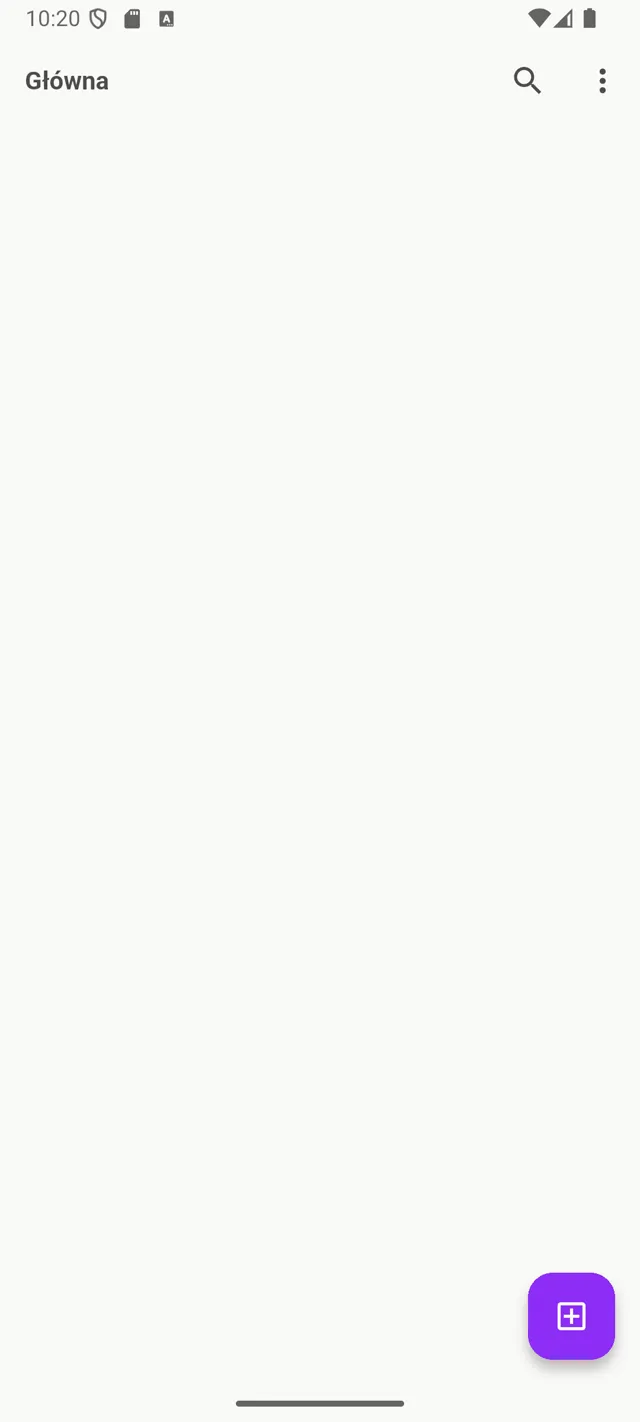
Krok 3: Stuknij fioletowy plus — otworzy się biblioteka Arasaac
Przycisk plus otwiera okno nowego symbolu z trzema zakładkami. Domyślna, Arasaac, to otwarta biblioteka piktogramów wspierająca język polski. Zakładka Urządzenie pozwala wgrać własne zdjęcie lub grafikę, a Link — wkleić adres obrazka z internetu.

Krok 4: Wpisz szukane słowo — np. woda
Wpisz słowo po polsku — wyszukiwarka pokaże dopasowane piktogramy już po pierwszych literach. Nad wynikami widzisz Język wyszukiwania — możesz przełączać go między polskim a innymi językami tablicy.
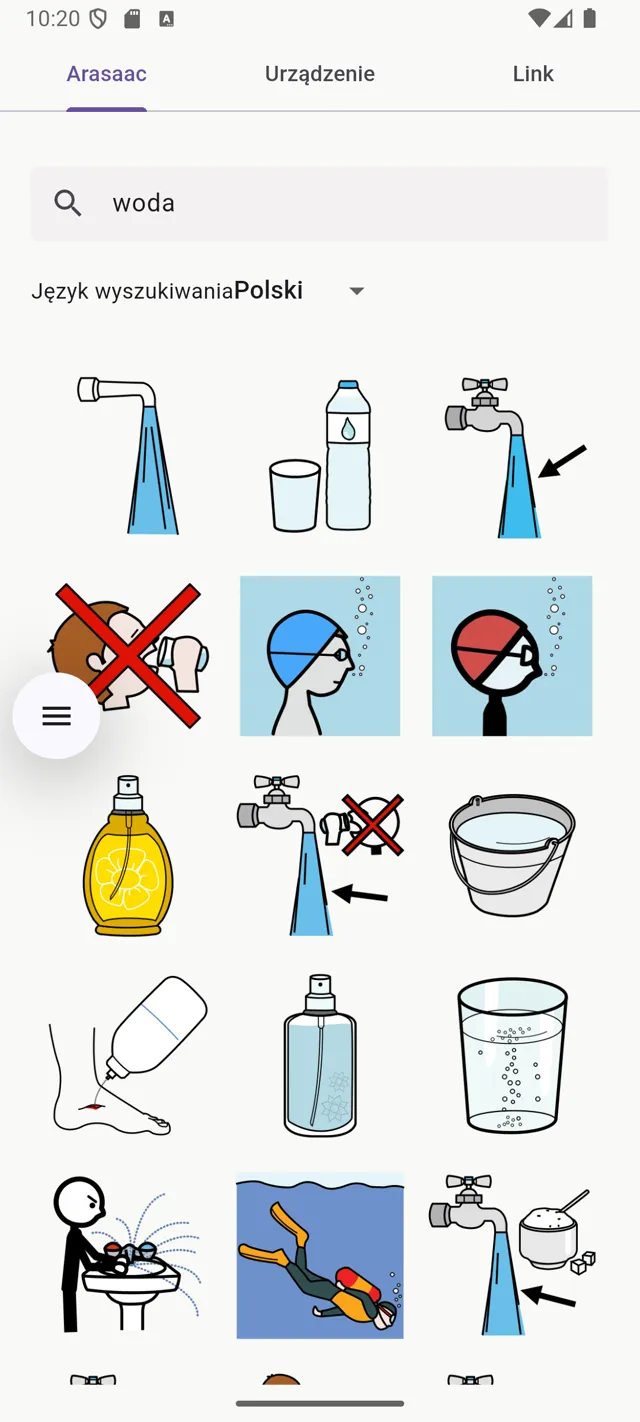
Krok 5: Wybierz piktogram — otworzy się formularz symbolu
Dotknięcie piktogramu otwiera formularz symbolu. Widzisz podgląd obrazka oraz dwa pola: Podpis — nazwę widoczną pod kafelkiem — i opcjonalną Wokalizację, czyli to, jak aplikacja przeczyta symbol na głos.
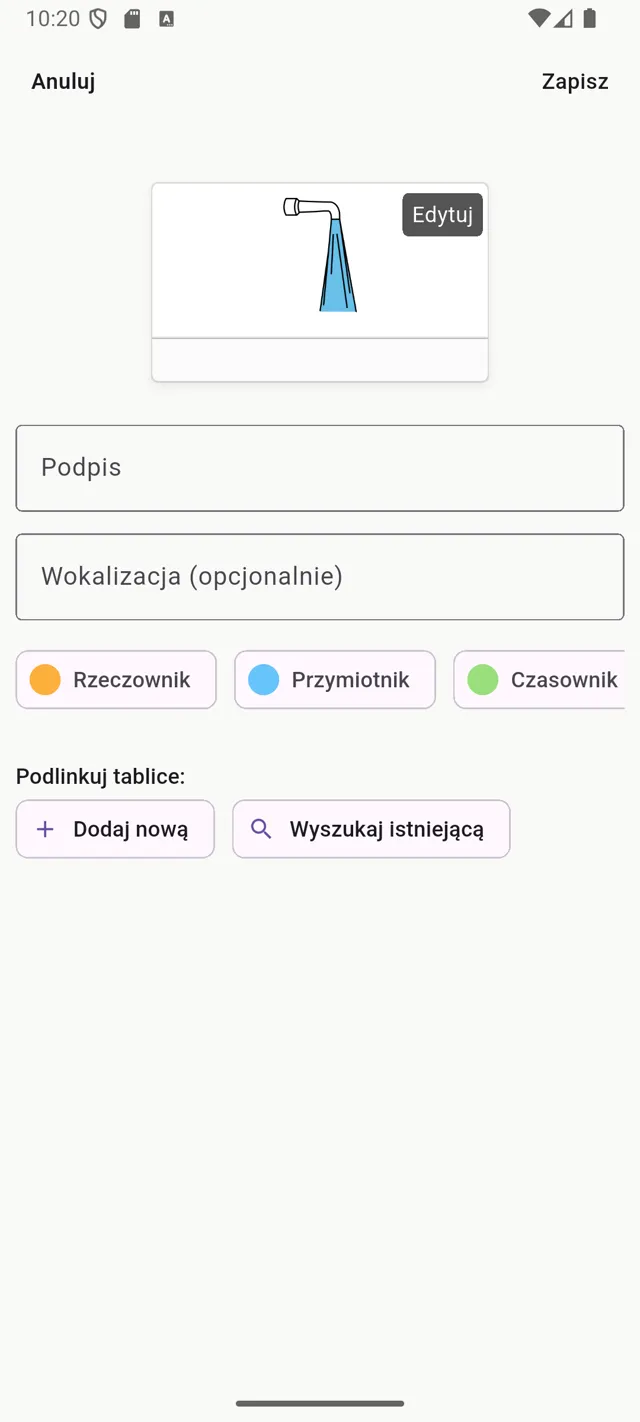
Krok 6: Wpisz podpis — to słowo zobaczysz pod obrazkiem
Podpis powinien być krótki i jednoznaczny — najlepiej jeden wyraz w formie podstawowej. Odmienną formę zdaniową lepiej zostawić wokalizacji.
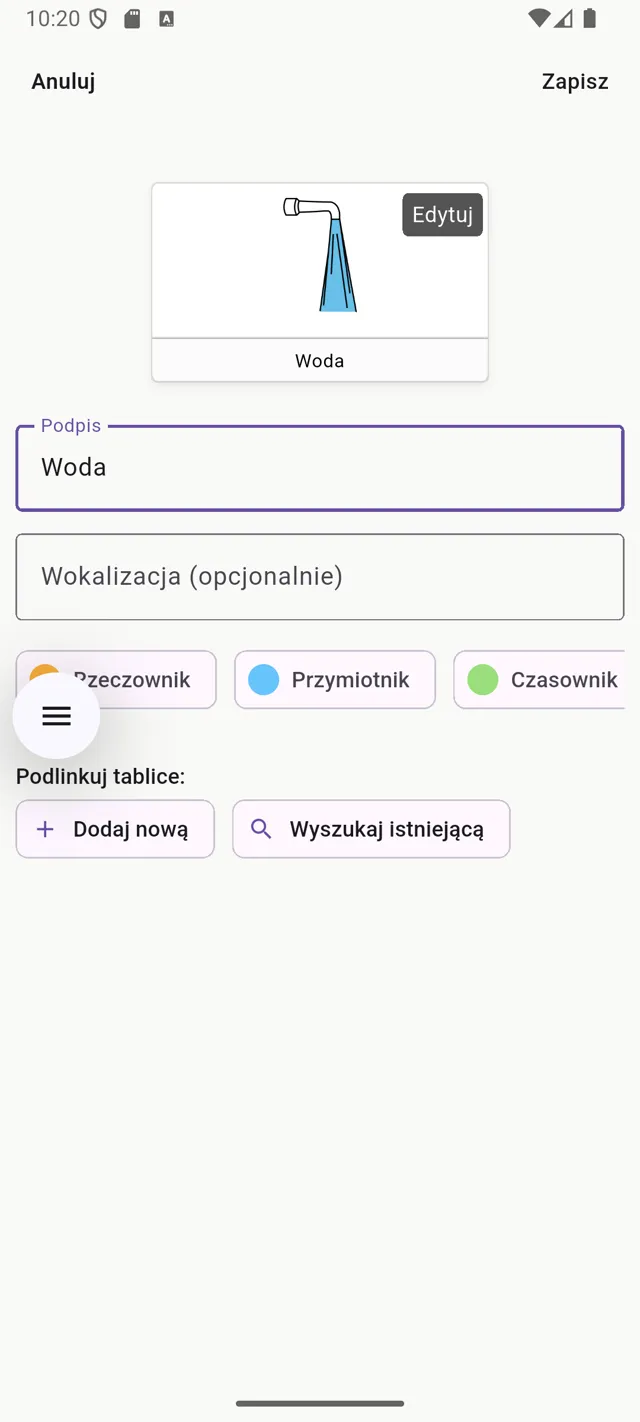
Krok 7: Stuknij Dodaj nową, aby stworzyć tablicę
Sekcja Podlinkuj tablice decyduje, gdzie symbol będzie widoczny. Przycisk Dodaj nową tworzy nową tablicę, a Wyszukaj istniejącą — przypisuje symbol do tablicy, którą masz już utworzoną.
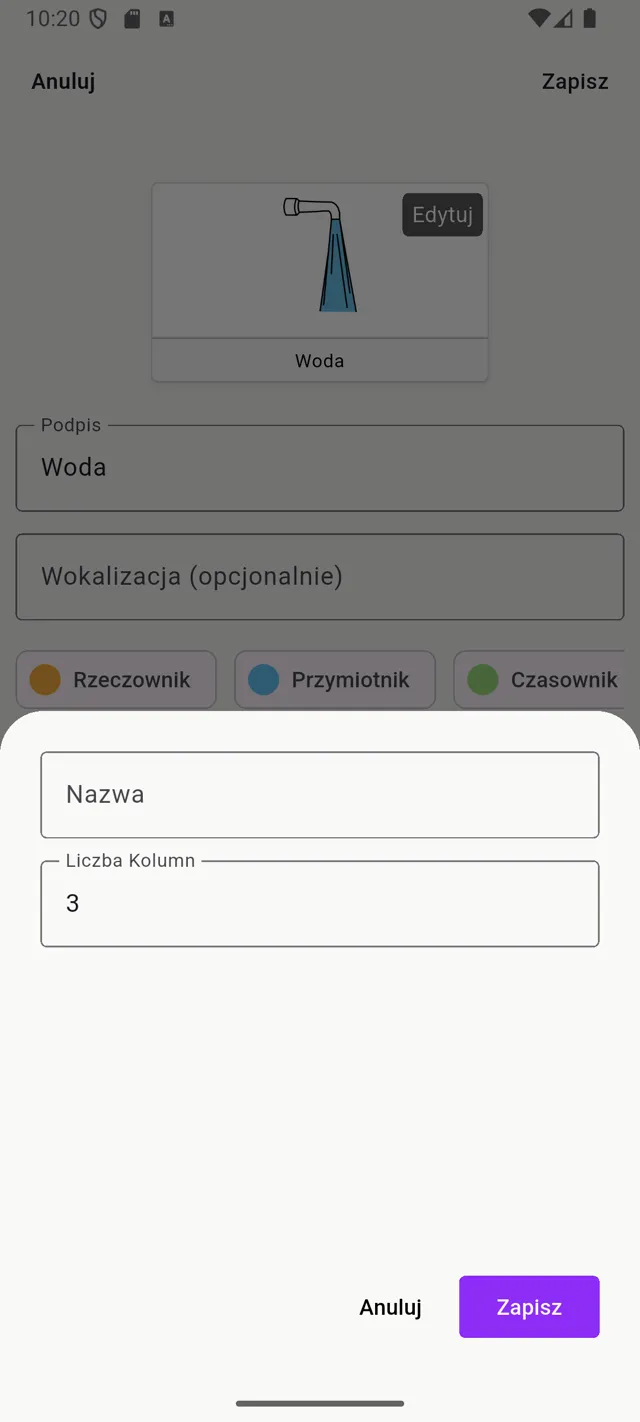
Krok 8: Nazwij tablicę i wybierz liczbę kolumn
Wpisz nazwę — tu Kuchnia. Poniżej ustawiasz liczbę kolumn (domyślnie 3). Mniej kolumn oznacza większe kafelki — to często lepszy wybór dla dzieci i osób z osłabionym wzrokiem.
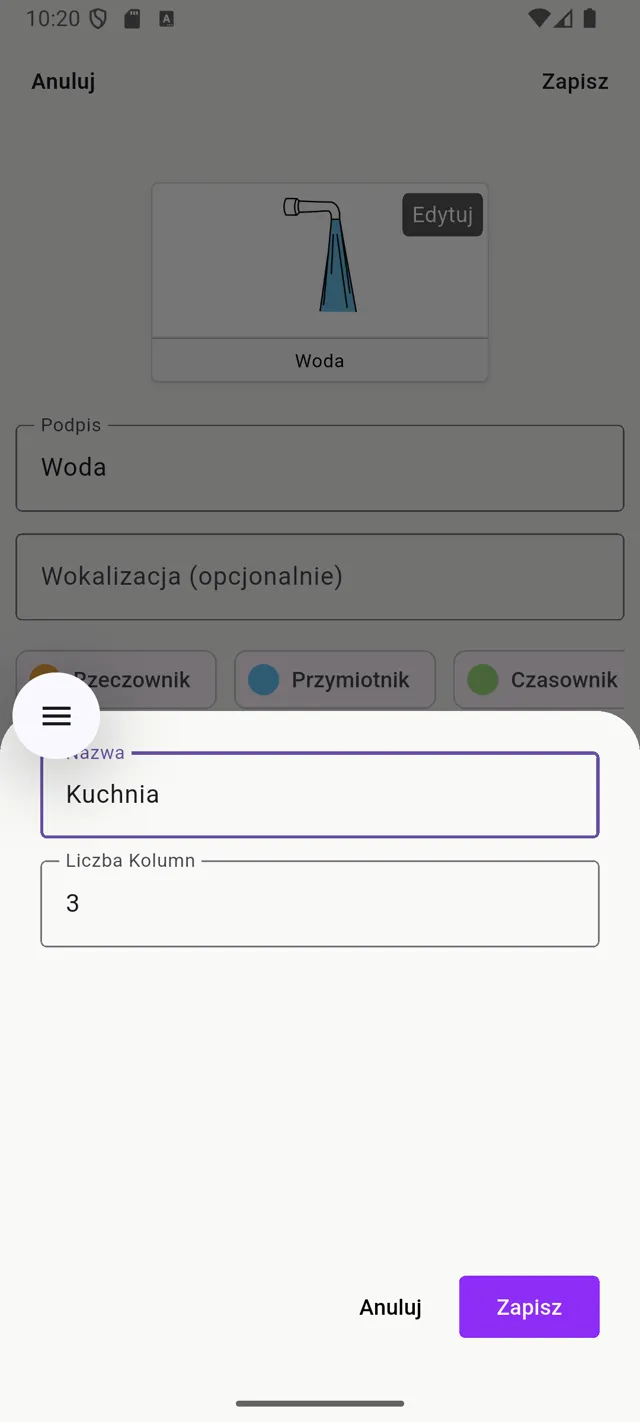
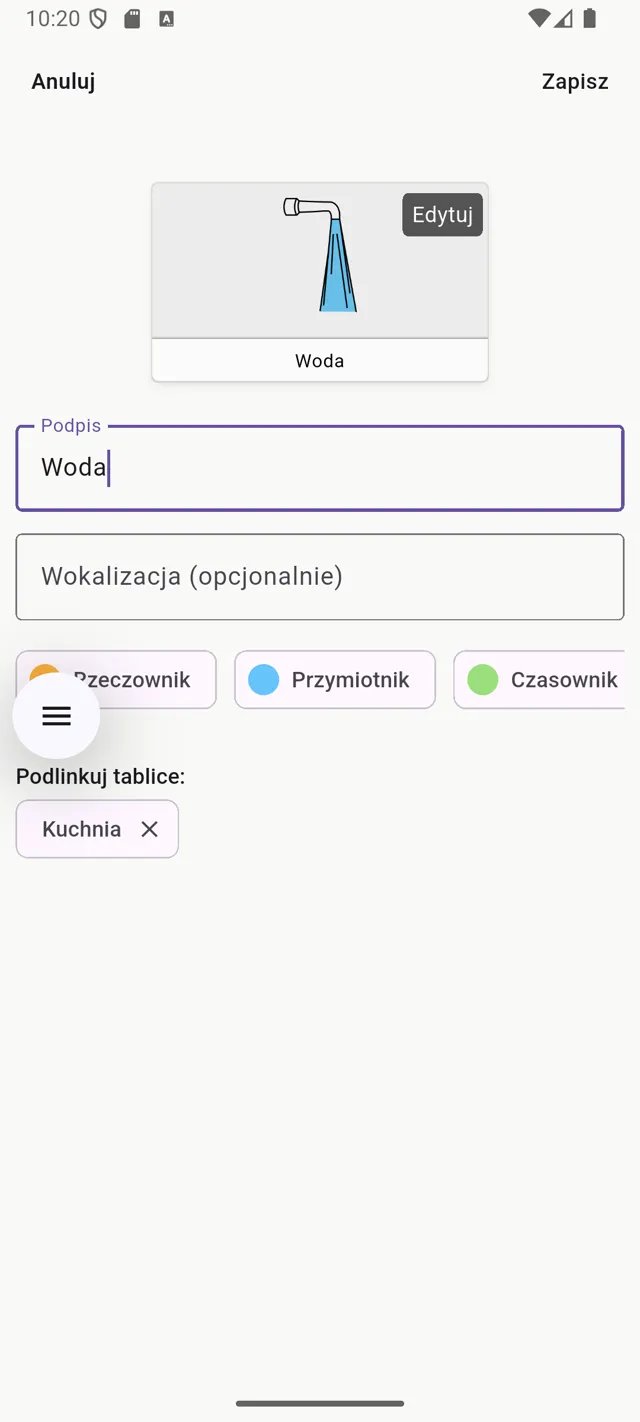
Krok 9: Zapisz — tablica zostaje podlinkowana do symbolu
Po zapisie wracasz do formularza symbolu, a nazwa nowej tablicy widnieje już w sekcji Podlinkuj tablice. Symbol Woda pojawi się więc jednocześnie na tablicy Główna i w tablicy Kuchnia.
Krok 10: Gotowe! Symbol Woda czeka już na tablicy
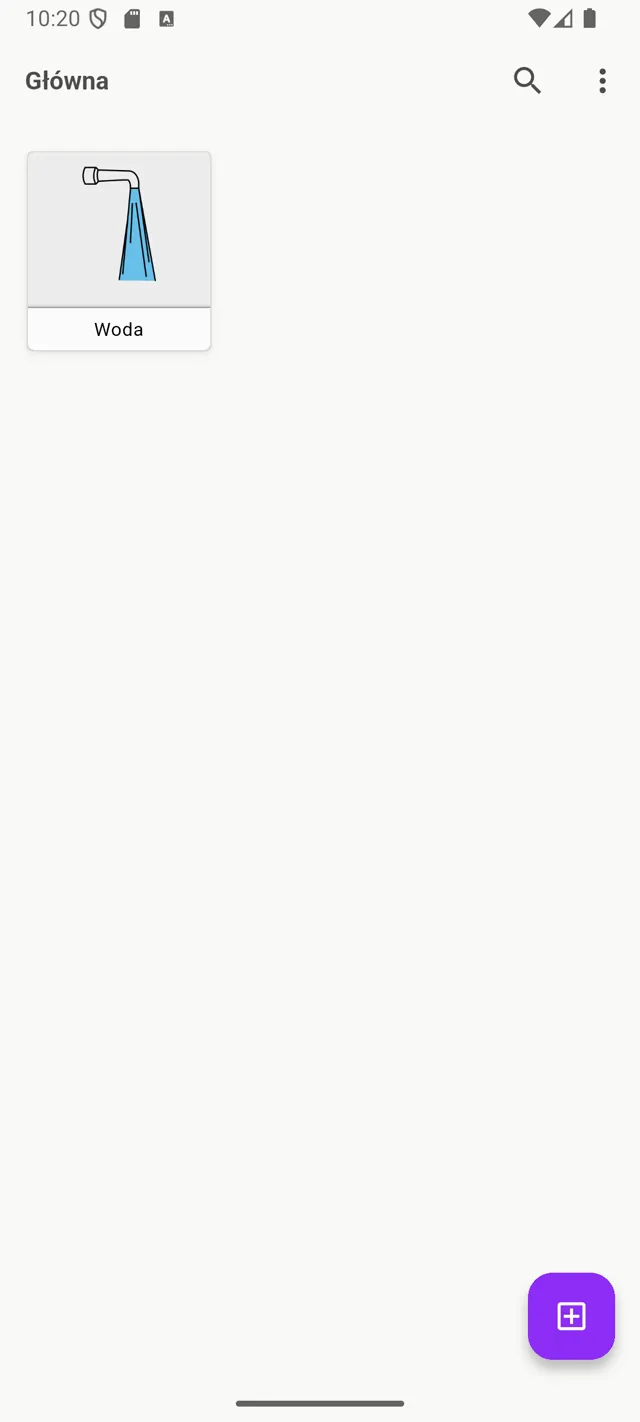
Zapisz kończy pracę i wraca na tablicę Główna — w pierwszym rzędzie czeka nowy kafel Woda. Dotknij go, aby usłyszeć podpis. Kolejne słowa dodajesz dokładnie tak samo: plus, szukaj, wybierz, zapisz.
Co dalej?
- Przejrzyj Pierwsze kroki, aby poznać ekran główny.
- Masz problem? Zajrzyj do Najczęstszych problemów.